Rabu, 02 Mei 2012

Kecepatan Internet Dunia Melambat

Kecepatan Internet Dunia Melambat

Tren penggunaan internet secara global untuk penggunaan sehari-hari semakin meningkat. Untuk itu, dibutuhkan bandwidth dan kecepatan akses internet yang cepat.

Namun di saat kebutuhannya meningkat, kecepatan koneksi internet dunia justru menurun. Hal ini terungkap dari data yang dikeluarkan oleh Akamai.

Perusahaan yang bergerak di bidang jaringan pengiriman data internet ini menyatakan bahwa kecepatan koneksi internet global secara rata-rata turun menjadi 2,3 Mbps pada kuartal akhir 2011, atau turun 14 persen dibandingkan kuartal sebelumnya.

Dalam laporan terbaru Akamai bertajuk "State of the Internet" yang dirilis pada bulan April, Akamai tidak menguraikan hal apa yang menyebabkan koneksi internet di berbagai negara turun.

Padahal, dari riset Akamai sebelumnya, kecepatan rata-rata internet dari tahun ke tahun naik 19 persen. Belum ada indikasi apakah kecepatan internet di kuartal berikutnya akan terus menurun atau tidak.

Korea Selatan menjadi negara dengan koneksi internet rata-rata tercepat pada kuartal akhir 2011, yakni 17,5 Mbps. Negara selanjutnya adalah Jepang dan Hongkong dengan koneksi rata-rata 9,1 Mbps, Belanda 8,2 Mbps, dan Latvia 7,8 Mbps.

Posisi ke-6 sampai ke-10 diduduki oleh Swiss (7,3 Mbps), Irlandia (6,8 Mbps), Ceko (6,7 Mbps), Romania (6,4 Mbps), dan Belgia (6,1 Mbps).

Sementara itu, kecepatan koneksi di Amerika Serikat pada kuartal akhir 2011 lalu turun 5,3 persen dengan kecepatan rata-rata 5,8 Mbps.

sumber : Kompas
Readmore

Desain Photoshop Yang Bikin Blunder


Photoshop banyak digunakan oleh desain grafis & photografi untuk
mengolah foto atau gambar mereka dengan adjustment seperti menajamkan sebuah foto atau gambar supaya dapat hasil yang max. tapi belakangan ini banyak di media massa di edarkan foto2 yang tak sesuai [melenceng] dari kenyataan,dan parahnya foto tsb di explore bukan hanya di koran,televisi,majalah tapi juga tersebar di media internet yang sangat mudah orang menemukannya.


Berikut adalah contoh foto yang bikin blunder :

Adnan Hajj, fotografer freelance di Lebanon yang dilaporkan mendramatisir foto di Beirut paska serangan udara oleh Israel ini.

Asap dibuat lebih banyak dengan memakai tool cloning, dan dengan tool yang sama ia juga menggunakannya untuk meningkatkan jumlah suar yang dijatuhkan.

Adnan Hajj menampik tuduhan tersebut. Namun setelah kejadian ini kantor berita Reuters lebih mengetatkan prosedur edit foto.


CBS memakai Photoshop untuk membuat Katie Couric terlihat lebih langsing.

Foto di samping dipakai pada majalah Watch! Gil Schwartz dari CBS Corp. mengatakan pada

Associated Press bahwa foto itu adalah garapan karyawan divisi fotonya yang diklaim terlalu 'giat'.
Couric sendiri mengaku lebih menyukai foto versi aslinya yang memang agak gemuk.


Di tahun 1982 sebelum ada Photoshop, National Geographic mengaku bersalah karena pemakaian teknologi di foto piramida Mesir.

Foto yang aslinya horizontal ini dibuat vertical agar pas saat ditampilkan di cover majalah mereka.

"Kami tak akan lagi memakai teknologi seperti itu untuk memanipulasi elemen di foto hanya agar efek grafisnya terlihat lebih menarik. Kami mengaku bersalah dan tak akan mengulanginya lagi," demikian ujar Tom Kennedy yang bertangung jawab di bagian fotografi majalah populer itu.


Ini adalah foto penting Barack Obama


 Ini adalah salah satu foto bersejarah di dunia. Memperlihatkan Presiden AS Barack Obama dan timnya yang sedang menyaksikan penangkapan Osama bin Laden.
Permasalahannya adalah, foto yang diambil di Situation Room ini 'menghilangkan' 2 orang penting di dalamnya. Siapa?
Mereka yang 'dihilangkan' adalah Hillary Clinton dan Audrey Tomason. Foto ini diangkat di Tzeitubg, sebuah koran yang berbasis di Brooklyn.
Pihak surat kabar akhirnya meminta maaf dan menjelaskan bahwa keyakinan pada agama telah mencegah medianya mempublikasikan foto wanita.
Dan foto di atas asli Barack Obama beserta timnya, komplit. Momen ini diabadikan di Gedung Putih pada 1 Mei 2011 lalu.
Readmore

Mempercepat Koneksi Internet "Speed Firefox"


Dalam artikel ini saya akan menjelaskan cara atau langkah untuk Mempercepat Koneksi Internet "Speed Firefox" pada komputer Anda,seperti biasa saya tak akan berbelit-belit dan ngomong terlalu panjang lebar,
Silahkan Anda ikuti langkah-langkah yang saya posting di bawah ini.

 Langkah Mempercepat Koneksi Internet "Speed Firefox" :

  • Aktifkan browser Firefox-3.0 Anda dan ketikkan perintah “about:config” (tanpa tanda kutip), di address barnya.
  • Anda akan dibawa ke halaman konfigurasi Firefox-3.0. Kalau ada peringatan untuk hati-hati mengubah pengaturan pada halaman tersebut, klik yes atau ok saja.
  • Pada filter search bar di halaman konfigurasi, ketikkan “network.http.pipelining”. Pastikan valuenya sudah diset dengan nilai “true”. Jika masih “false”, klik ganda untuk menjadikannya “true”.
  • Kembali ke filter search bar, ketikkan “network.http.pipelining.maxrequests”. Double klik pada opsi ini dan rubah nilainya (value) menjadi 8.
  • Kembali ke filter search bar, ketikkan “network.http.proxy.pipelining”, double klik untuk merubah valuenya menjadi ‘true’.
  • Kembali ke filter search bar, ketikkan “network.dns.disableIPv6?. Double klik untuk merubah nilainya menjadi ‘true’.
  • Klik kanan di halaman konfigurasi tersebut dimanapun terserah, pilih new –>boolean. Ketikkan “content.interrupt.parsing”pada popup windows yang muncul kemudian klik OK. Ketika prompt untuk pilihan muncul, pilih ‘true’.
  • Kembali klik kanan halaman konfigurasi, pilih new –> integer. Ketikkan “content.max.tokenizing.time”. Pada prompt value yang muncul masukkan nilai 2250000.
  • Kembali klik kanan halaman konfigurasi, pilih new –> integer. Ketikkan “content.notify.interval”. Masukkan nilai 750000 pada prompt value yang muncul.
  • Kembali klik kanan halaman konfigurasi, pilih new –> boolean. Ketikkan “content.notify.ontimer”. Pilih ‘true’ untuk isian prompt value yang muncul.
  • Kembali klik kanan halaman konfigurasi, pilih new –> integer. Ketikkan “content.notify.backoffcount”. Pada prompt value yang muncul isikan value ‘5'.
  • Kembali klik kanan halaman konfigurasi, pilih new –> integer. Ketikkan “content.switch.threshold”. Isikan nilai 750000 pada prompt integer value yang muncul.
  • Terakhir, kembali klik kanan pada halaman konfigurasi, pilih new –>integer. Ketikkan “nglayout.initialpaint.delay”. Isikan nilai ‘0' pada prompt isian nilai yang muncul. 
  •  
Sekian artikel dari saya semoga bermanfaat !!


Magic4rt Blog | Angga Tri Kusuma
Readmore

Cara Menemukan Semua Settingan Windows Dengan God Mode

Apakah Anda sudah pernah membuka God Mode Windows? Dengan God Mode, Anda akan menemukan semua setting yang Anda butuhkan untuk Windows Anda. Semua! Bahkan hingga settingan yang belum pernah Anda dengar sebelumnya akan Anda temukan pada God Mode Windows  .
Saat sedang ingin mengubah suatu setting atau pengaturan pada Windows, kita terkadang harus terhenti karena lupa atau tidak tahu dimana harus membuka mode settingan tersebut. Tapi tidak jika Anda membuka mode God. Anda akan menjadi lebih mudah menseting Windows Anda sendiri. Semua pengaturan akan berada hanya pada satu halaman tanpa harus membuka dan meng-explore (plus klik-klik) puluhan tree pada jendela Windows explorer.
Mengaktifkan dan Membuka God Mode pada Windows
Sebagai informasi tambahan, cara ini bisa digunakan untuk membuka God mode pada Windows 8, Windows 7, Vista 32 bit dan Windows Server 2008.
1. Pada komputer/laptop Windows Anda, klik kanan di desktop (layar utama/depan) dan buat folder baru (new folder).
Klik kanan –> New –> Folder

mengakses god mode windows

2. Kemudian Rename folder yang baru saja Anda buat tersebut menjadi :
GodMode.{ED7BA470-8E54-465E-825C-99712043E01C}

membuka god mode windows7

3. Setelah itu, folder tersebut akan berubah menjadi icon ‘God Mode’.

god mode windows

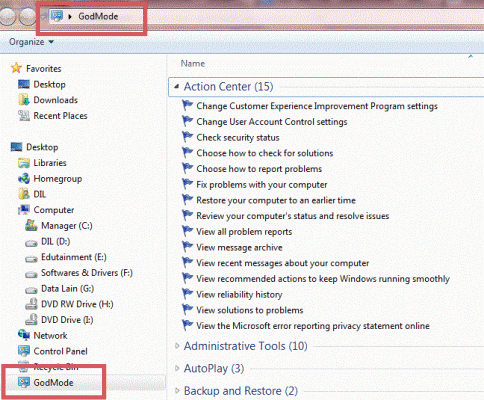
Klik dua kali pada icon/shortcut tersebut untuk masuk pada God Mode Windows, seperti yang tampak pada gambar di bawah.

Cara Menemukan Semua Settingan Windows Dengan God Mode

Halaman ini ‘menyajikan’ semua setting yang ada pada OS Windows. Seperti yang saya katakan di atas, semuanya hanya pada satu jendela Windows. Bahkan untuk settingan yang belum pernah Anda dengar sebelumnya ada pada halaman ini  . Semuanya mencapai ratusan setting, dan terbagi dalam 46 seksi/kategori.

Untuk selanjutnya, Anda cukup membuka jendela Explorer Windows Anda, God Mode dengan gampang ditemukan di panel kiri bagian paling bawah explorer Anda.
Readmore

Pengguna Firefox 3.6 Dihimbau 'Naik Kelas' 12

Pengguna Firefox 3.6 Dihimbau 'Naik Kelas' 12Mozilla akan menghentikan penggunaan Firefox versi 3.6
Caranya akan dilakukan secara otomatis dan pengguna yang masih menggunakan Firefox 3.6, browser-nya akan langsung di-upgrade ke versi 12.
Hal ini bukan yang pertama bagi Mozilla, karena versi sebelumnya, Firefox 3.5 juga pernah mengalami hal serupa.


Alex Keybl, manager Firefox yang mengurusi rilis mengatakan, upgrade otomatis Firefox 3.6 menjadi Firefox 12 akan terjadi pada awal Mei, hanya saja tanggalnya belum dipastikan.

Keputusan untuk melakukan upgrade otomatis ini dilakukan setelah diskusi selama beberapa minggu di lingkungan internal Mozilla.
Upgrade dirasa penting agar pengguna selalu merasa aman ketika mengakses Internet menggunakan Firefox.

Sebelumnya, Mozilla telah melakukan update final untuk keamanan browser 3.6 dan browser versi itu tak lagi didukung oleh update keamanan dari Mozilla mulai 24 April 2012.
Sebagai gantinya, Mozilla telah mengirimkan peringatan berulang kali kepada pengguna Firefox 3.6 agar melakukan upgrade, sebelum Mozilla melakukan upgrade otomatis ke Firefox 12, pada awal Mei 2012.

Pengguna Firefox 3.6 Dihimbau 'Naik Kelas' 12

Meski demikian, jika pengguna ingin tetap menyimpan versi Firefox 3.6 dan ingin terus menggunakan browser ini, harus menonaktifkan upgrade otomatis, maksimal di minggu pertama Mei 2012.
Caranya dengan klik menu "Tools" pada browser, lalu klik "Option". Akan keluar sebuah 'pop up' lalu klik "Advanced" setelah itu pilih tab "Update". Tandai tulisan "Never check for updates (not recommended : security risk). Lalu tekan "OK".
Jika langkah di atas tidak dilakukan, maka browser pengguna akan otomatis upgrade menjadi Firefox 12. Hal ini bukan yang pertama bagi perusahaan penyedia browser.

Microsoft bahkan melakukan upgrade secara sembunyi-sembunyi, tanpa melakukan pemberitahuan kepada pengguna Internet Explorer "jadul".
Selain Firefox 12, pengguna juga dapat menggunakan Firefox Extended Support Relaease (ESR) yang dibangun Mozilla khusus untuk pengguna yang merupakan administrator TI maupun yang selalu mengelola Firefox untuk pekerjaan mereka.

Versi terbaru ESR setara dengan Firefox 10. Jika Firefox harus di-upgrade setiap enam minggu sekali, maka ESR memiliki waktu upgrade yang lebih lama, yakni 54 minggu atau lebih dari 10 bulan.

Selain patches, Firefox ESR tak akan mengalami perubahan hingga November 2012 dan akan selalu didukung dengan update hingga awal Februari 2013.

Sumber :  Computer World
Readmore

Cara Menghemat Quota Internet

Pada koneksi ber-quota terbatas seperti Indosat 3G Broadband, Indosat M2, dan Telkomsel Flash, mobi, tentunya sangat menjengkelkan jika tiba-tiba quota kita habis. Resikonya untuk beberapa paket akan turun drastis, dan beberapa paket lainnya akan sama sekali tidak bisa digunakan. Contohnya seperti yang saya  pakai, Indosat Broadband Eco, jika quota habis akan turun drastis menjadi 64kbps, atau setara dengan koneksi GPRS.

Ada beberapa cara untuk menghemat jatah quota internet kita, diantaranya adalah dengan meminimalkan content untuk browsing (ex: disable images), menggunakan compression proxy (toonel, onspeed, dll), dan menggunakan cache proxy.

Pada koneksi ber-quota terbatas seperti Indosat 3G Broadband, Indosat M2, dan Telkomsel Flash, tentunya sangat menjengkelkan jika tiba-tiba quota kita habis. Resikonya untuk beberapa paket akan turun drastis, dan beberapa paket lainnya akan sama sekali tidak bisa digunakan.

nah... disini saya akan membahas penghematan bandwidth dengan cache proxy menggunakan Squid 2.7.STABLE5. (sudah saya test di os vista) .
Dengan cache proxy, pada situs-situs yang sering kita kunjungi, content yang harus didownload dan mengurangi jatah quota kita akan lebih sedikit. Karena content-content tersebut akan tersimpan dahulu di cache proxy kita. Jadi secara tidak langsung, jika kita mengunjungi situs tersebut berulang kali, sama saja kita mendownload content dari komputer yang terinstall proxy kita. Kesimpulannya.. lebih cepat dan lebih ngirit bandwidth.
Lanjut???

Download dulu Squid Proxy 2.7 Stable5 untuk Windows di SINI

Extract file tersebut di partisi mana saja.. terserah, dimana saja boleh. Untuk mempermudah langkah-langkah instalasinya, bisa disamakan dengan saya, atau extract di “C:\squid\
Setelah semua ter-extract, masuk ke folder “C:\squid\etc\“. Disana terdapat file-file konfigurasi squid :

- cachemgr.conf.default
- mime.conf.default
- squid.conf.default
- squid_radius_auth.conf.default

Kemudian rename keempat file tersebut dengan menghilangkan tulisan “.default“. Sehingga menjadi:

- cachemgr.conf
- mime.conf
- squid.conf
- squid_radius_auth.conf

Setelah selesai me-rename keempat file tersebut, kemudian buka file “squid.conf” dengan notepad atau bisa juga dengan (EditPlus, Ultra Edit, Notepad ++, dan lain-lain).
Cari tulisan (CTRL+F) “TAG: http_port“, kemudian cek apakah di bawah tulisan “# Squid normally listens to port 3128” sudah ada tulisan “http_port 3128” atau belum, jika belum tambahkan tulisan “http_port 3128” di bawah tulisan “# Squid normally listens to port 3128“.
Sehingga menjadi seperti di bawah ini

# TAG: http_port
# Usage: port [options]
# hostname: port [options]
# 1.2.3.4: port [options]
# If you run Squid on a dual-homed machine with an internal
# and an external interface we recommend you to specify the
# internal address: port in http_port. This way Squid will only be
# visible on the internal address.
#
# Squid normally listens to port 3128
http_port 3128

Cari tulisan (CTRL+F) “TAG: visible_hostname“, kemudian cek apakah di bawah tulisan “# none” sudah ada tulisan “visible_hostname localhost” atau belum. Jika belum, tambahkan tulisan “visible_hostname localhost” di bawah tulisan “# none“.
Sehingga menjadi  seperti di bawah ini

# TAG: visible_hostname
# If you want to present a special hostname in error messages, etc,
# define this. Otherwise, the return value of gethostname()
# will be used. If you have multiple caches in a cluster and
# get errors about IP-forwarding you must set them to have individual
# names with this setting.
#
#Default:
# none
visible_hostname localhost

Cari tulisan (CTRL+F) “http_access allow localnet“, kemudian cek apakah dibawah tulisan “http_access allow localnet” sudah terdapat tulisan “http_access allow localhost” atau belum. Jika belum tambahkan tulisan “http_access allow localhost” di bawah tulisan “http_access allow localnet“.
Sehingga menjadi seperti di bawah ini

# Example rule allowing access from your local networks.
# Adapt localnet in the ACL section to list your (internal) IP networks
# from where browsing should be allowed
http_access allow localnet
http_access allow localhost

Cari tulisan (CTRL+F) “TAG: dns_nameservers“, kemudian dibawahnya pada tulisan “dns_nameservers“, isi value dns dengan dns ISP nya masing-masing, atau dengan DNS yang biasanya anda gunakan. Sehingga formatnya menjadi “dns_nameservers [primary DNS] [secondary DNS]“. Contohnya ditempat saya menggunakan OpenDNS dan speedy, sehingga menjadi “dns_nameservers 208.67.220.220 202.134.0.155“.
Sehingga menjadi seperti di bawah ini

# TAG: dns_nameservers
# Use this if you want to specify a list of DNS name servers
# (IP addresses) to use instead of those given in your
# /etc/resolv.conf file.
# On Windows platforms, if no value is specified here or in
# the /etc/resolv.conf file, the list of DNS name servers are
# taken from the Windows registry, both static and dynamic DHCP
# configurations are supported.
#
# Example: dns_nameservers 10.0.0.1 192.172.0.4
#
#Default:
# none
dns_nameservers 208.67.220.220 202.134.0.155

Selesai !!!!!

# Simpan (CTRL+S) “squid.conf” yang baru saja kita edit tadi.
# Buka “Command Prompt“, kemudian masuk ke directory “squid” tadi melalui “Command Prompt”. Contohnya adalah dengan mengetik “cd C:\squid\sbin\“.

C:\>cd c:\squid\sbin\
C:\squid\sbin>

Setelah masuk ke directory “cd C:\squid\sbin\” melalui command prompt, kemudian ketik “squid -z“.

C:\squid\sbin>squid -z
2008/11/18 08:45:20| Creating Swap Directories
C:\squid\sbin>

Masih di “command prompt”, ketik “squid -d l -D“, kemudian tekan CTRL+C“. 

C:\squid\sbin>squid -d l -D
2008/11/18 08:46:17| Starting Squid Cache version 2.7.STABLE5 for i686-pc-winnt.
..
2008/11/18 08:46:17| Running on Windows XP
C:\squid\sbin>

Masih di “command prompt”, ketik “squid -i

C:\squid\sbin>squid -i
Registry stored HKLM\SOFTWARE\GNU\Squid\2.6\Squid\ConfigFile value c:/squid/etc/
squid.conf
Squid Cache version 2.7.STABLE5 for i686-pc-winnt
installed successfully as Squid Windows System Service.
To run, start it from the Services Applet of Control Panel.
Don’t forget to edit squid.conf before starting it.
C:\squid\sbin>

Dan yang terakhir (masih di command prompt), ketik “squid -O -D

C:\squid\sbin>squid -O -D
Registry stored HKLM\SOFTWARE\GNU\Squid\2.6\Squid\CommandLine value -D
C:\squid\sbin>

Untuk menghidupkan proxy, masuk ke “Control Panel” -> “Administrative Tools” -> “Services“. Kemudian cari nama services “squid” -> “Klik kanan” -> “Start“
Arahkan proxy pada browser anda ke alamat “localhost” dengan port “3128“.
Seperti gambar di bawah ini

Cara Menghemat Quota Internet
Anda juga bisa menghapus services squid tersebut dengan cara mengetikkan perintah “squid -r -n squid” di Command Prompt.

C:\squid\sbin>squid -r -n squid
Service squid deleted successfully.
Readmore

Selasa, 01 Mei 2012

Calculadora

Calculadora
Calculator with basic operations, trigonometrical functions, and calculate the three sides of a right triangle Pythagoras theorem.


Calculadora

Download Calculadora

Mobile Friendly Download
Readmore